تُعد صيانة حاسوب ويندوز من الأمور الضرورية لأي مستخدم يريد الحفاظ على السرعة والاستقرار وتجنب الأعطال المفاجئة، لكن المشكلة أن كثيرين يبالغون في التنظيف والتسريع فيقعون في أخطاء قد تضر النظام أكثر مما تفيده. لذلك لا يكفي أن تحذف الملفات غير المهمة أو تثبت أداة تحسين وتظن أن الجهاز سيصبح أفضل؛ بل يجب أن تعرف ما الذي يمكن لمسه وما الذي ينبغي تركه لنظام ويندوز نفسه، تمامًا كما توصي أدوات الدعم الرسمية من Microsoft وملفات المساعدة الخاصة بها عند التعامل مع إصلاحات النظام وتحديثاته.
في هذا الدليل العملي سنراجع أبرز الأخطاء التي يقع فيها المستخدم أثناء صيانة حاسوب ويندوز، وسنوضح لماذا تبدو بعض الحلول جذابة في البداية لكنها تحمل مخاطر خفية مثل فقدان الاستعادة أو تعطيل التعريفات أو إتلاف ملفات النظام. كما ستجد نصائح مفيدة تساعدك على الجمع بين تنظيف الكمبيوتر وتحسين أداء ويندوز 10 بطريقة آمنة ومتوازنة، مع الاستفادة من الأدوات المدمجة بدل الاعتماد الكامل على برامج مجهولة المصدر.
صيانة حاسوب ويندوز: ما الذي يجب أن تفهمه أولاً؟
قبل الحديث عن الأخطاء، من المهم أن نوضح فكرة أساسية: ويندوز ليس مجرد واجهة وبرامج تستخدمها يوميًا، بل نظام متكامل يعتمد على ملفات إعدادات، تعريفات، أقسام استرداد، وسجل داخلي حساس جدًا. أي تعديل عشوائي في هذه الأجزاء قد يسبب بطئًا مؤقتًا أو حتى يمنع الإقلاع لاحقًا. لهذا السبب، فإن صيانة حاسوب ويندوز الناجحة لا تعتمد على الحذف العشوائي، بل على التشخيص الصحيح واستخدام الأدوات المناسبة في الوقت المناسب.
كذلك، يجب التفريق بين التنظيف المفيد والتنظيف الخطير. حذف الملفات المؤقتة القديمة، وإزالة البرامج غير المستخدمة، وتعطيل التطبيقات التي تبدأ مع الإقلاع، كلها أمور قد تساعد على تحسين أداء ويندوز 10. أما حذف تعريفات الأجهزة، أو العبث بقسم الاسترداد، أو تشغيل منظفات السجل بشكل مفرط، فهذه خطوات قد تخلق مشكلة جديدة بدل أن تحل القديمة. وفي سياق الأمان، تنصح Microsoft وWindows Security دائمًا بالحذر من الأدوات التي تعد بنتائج سحرية من دون شرح واضح لما تفعله.
أخطاء صيانة حاسوب ويندوز التي يجب تجنبها
1) حذف برامج تشغيل الملحقات والأجهزة الطرفية
من أكثر الأخطاء شيوعًا أن يقرر المستخدم حذف برامج التشغيل الخاصة بالماوس أو لوحة المفاتيح أو الطابعة أو بطاقة الرسوميات من أجل “تنظيف” النظام. هذه البرامج ليست ملفات زائدة، بل هي الطبقة التي تسمح للعتاد بالتواصل الصحيح مع النظام. عندما تحذف تعريفًا مهمًا أو تستبدله بأداة غير موثوقة، قد تجد أن الجهاز لم يعد يتعرف على قطعة أساسية، أو أن الأداء أصبح أسوأ من السابق.
في الواقع، بعض المستخدمين يلجؤون إلى أدوات تحديث التعريفات التابعة لجهات خارجية لأنها تبدو سهلة وسريعة، لكن هذه الأدوات قد تجلب تعريفًا غير مناسب أو قديمة أو حتى ملوثة بالإعلانات والبرمجيات غير المرغوب فيها. الأفضل غالبًا أن تعتمد على تحديثات ويندوز الرسمية أو على برامج الشركة المصنعة للجهاز أو قطعة الهاردوير نفسها، مثل صفحات الدعم لدى Intel أو AMD أو الموقع الرسمي للشركة المنتجة للطابعة أو بطاقة الشبكة.
إذا كنت بحاجة فعلية إلى تحديث تعريف معين، فابدأ من “إدارة الأجهزة” داخل النظام، ثم تحقق من وجود تحديث عبر Windows Update، وبعدها فقط فكّر في المصدر الرسمي من الشركة المنتجة. بهذه الطريقة تحافظ على التوازن بين تنظيف الكمبيوتر وبين سلامة العتاد. أما الاعتماد على برنامج خارجي يعدك بتحديث كل شيء بضغطة زر، فغالبًا ما يكون مخاطرة غير مبررة.
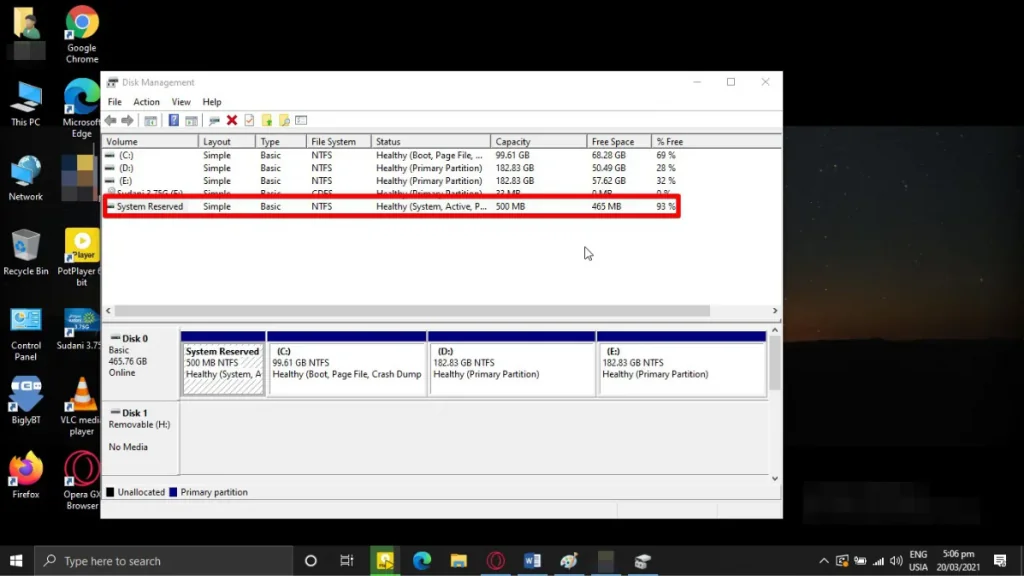
2) حذف قسم الاسترداد
قسم الاسترداد يبدو لكثير من الناس مساحة يمكن التضحية بها، لكنه في الحقيقة خط دفاعك الأول في وقت الأزمات؛ وعوضاً عن التضحية به، يمكنك دائماً إنشاء نسخة احتياطية ويندوز 10 كاملة وحفظها على قرص خارجي لاستعادة نظامك بكافة برامجه وإعداداته بأمان تام دون أي مجازفة.
المشكلة أن بعض الأجهزة تأتي من المصنع مع قسم استرداد مخصص أكبر من المعتاد، فيظن المستخدم أنه غير ضروري. لكن حتى لو بدا كبيرًا، فإنه يختصر وقتًا وجهدًا هائلين عند تعطل النظام أو فشل التحديثات. لهذا السبب، يجب التعامل معه كجزء من خطة الأمان، لا كمساحة تخزين عادية. وهذه النقطة مهمة جدًا في أي صيانة حاسوب ويندوز متقدمة.
الأفضل هو التحقق من حجم القسم ووظيفته قبل اتخاذ قرار الحذف. وإذا كنت تريد مساحة إضافية، فابدأ بإزالة الملفات المؤقتة، وتنظيف مجلد التنزيلات، ونقل البيانات الكبيرة إلى قرص آخر، بدل التضحية بميزة استعادة قد تحتاجها في أسوأ لحظة. للمزيد من المفاهيم الرسمية حول الإصلاح والاستعادة، يمكن الرجوع إلى موارد دعم ويندوز الخاصة بإعادة التعيين والاسترداد.
3) حذف ملفات النظام أو تعديلها عشوائيًا
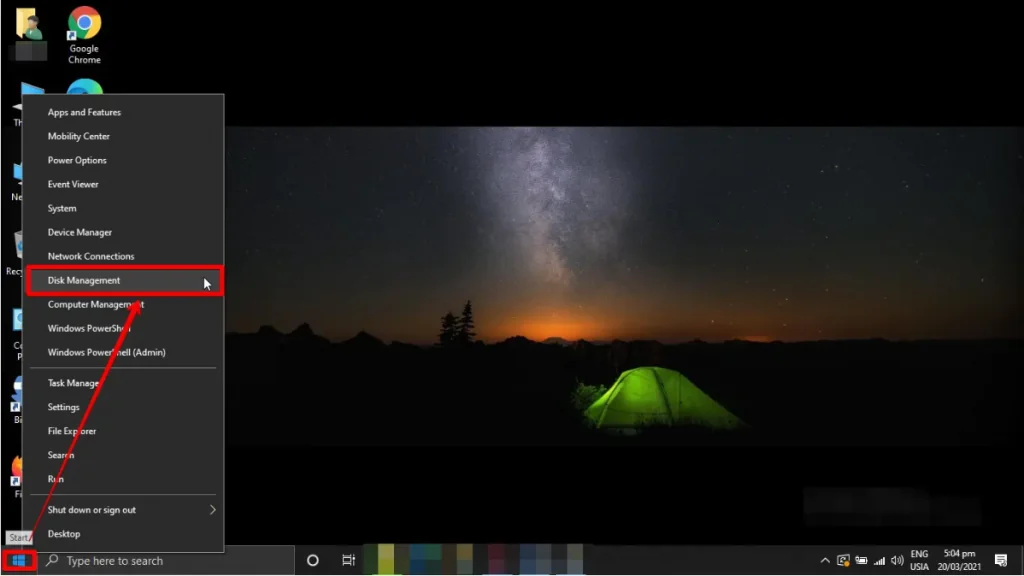
من الأخطاء الخطيرة أيضًا أن يعتبر المستخدم كل ملف لا يعرفه ملفًا غير مهم. نظام ويندوز يحتوي على ملفات مرئية وأخرى مخفية، وبعضها أساسي لعمل الإعدادات، والتحديثات، وبرامج التشغيل، وحتى ملفات حفظ الألعاب والتطبيقات. عند الدخول إلى مجلدات النظام مثل C:\Windows ومحاولة الحذف دون معرفة، قد تتسبب في تلف ملفات أساسية يحتاجها النظام للإقلاع أو لتشغيل الخدمات.
قد يبدو حذف بعض الملفات حلًا سريعًا إذا كنت تبحث عن مساحة تخزين إضافية، لكن هذا الأسلوب لا يشبه تنظيف الكمبيوتر الذكي، بل يشبه إزالة قطع من محرك السيارة لأنك ظننت أنها زائدة. الأفضل هو حذف الملفات المؤقتة من الأدوات المدمجة، مثل “تنظيف القرص” أو “الإعدادات > التخزين”، أو استخدام ميزة Storage Sense في ويندوز بدل التنقيب اليدوي داخل ملفات النظام.
إذا كنت تريد تقليل الفوضى داخل الجهاز، فابدأ بحذف الملفات التي تعرف مصدرها: التنزيلات القديمة، الفيديوهات الكبيرة، النسخ المكررة، والتطبيقات التي لم تعد تستخدمها. أما مجلدات النظام وملفات البرمجة والتحديثات، فيجب تركها كما هي إلا إذا كنت تتبع دليلًا رسميًا من الشركة أو من وثائق موثوقة مثل Microsoft Learn. بهذا الشكل تكون قد طبقت صيانة حاسوب ويندوز بدون تعريض النظام للانهيار.
4) الاعتماد على منظفات السجل الخارجية
الخطأ الرابع والأكثر خداعًا هو استخدام برامج تنظيف السجل العشوائية؛ وبدلاً من المغامرة بحذف مفاتيح حساسة، يُفضل الاعتماد على حلول صيانة رسمية ومختبرة مثل حزمة إصلاح مشاكل الويندوز وتسريع النظام التي تجمع أهم أدوات الفحص المعتمدة من مايكروسوفت لعلاج الأعطال دون الإضرار بملفات النظام الحيوية.
عندما يتعامل برنامج تنظيف السجل مع مفاتيح النظام، قد يحذف مدخلًا مهمًا أو يغيّر قيمة مطلوبة لتشغيل برنامج معين. عندها قد تبدأ المشاكل الصغيرة بالتراكم: برنامج لا يفتح، خاصية لا تعمل، أو حتى أخطاء متكررة عند الإقلاع. ولهذا تُفضّل كثير من الأدلة التقنية الاعتماد على الصيانة الوقائية بدل العلاج العدواني، أي تحديث النظام، وإزالة البرامج غير الضرورية، وفحص البرمجيات الضارة، وضبط الإقلاع التلقائي بدل العبث بالسجل.
إذا أردت الحفاظ على صحة النظام، فاجعل السجل آخر شيء تفكر في لمسه، وليس أول شيء. وفي كثير من الحالات، لن تحتاج إلى أي تنظيف للسجل أصلًا. بدل ذلك، ركّز على الإجراءات الأكثر فاعلية مثل تحديث ويندوز من خلال صفحة Windows الرسمية، وتنظيف التطبيقات الثقيلة، وإلغاء البرامج التي تستهلك الذاكرة عند بدء التشغيل، وفحص النظام بأداة الأمان المدمجة.
خطوات أكثر أمانًا للتنظيف
إذا كنت تريد فعليًا تسريع الجهاز من دون مجازفة، فهناك بدائل أكثر أمانًا تشمل إدارة ملفات التخزين الذكية. وإذا كنت تخطط لتحديث بيئة العمل والاستفادة من خصائص الذكاء الاصطناعي في تحديث ويندوز 11، فاحرص أولاً على فحص متطلبات تثبيت ويندوز 11 لضمان التوافق، ثم المضي قدماً في خطوات ترقية ويندوز 10 الى 11 الرسمية دون فقدان أي بيانات.
كذلك، من المفيد تشغيل فحص شامل للبرمجيات الضارة باستخدام Windows Security أو أداة موثوقة من الشركة المنتجة للحماية. أحيانًا لا تكون المشكلة في “الحاجة إلى تنظيف” بل في وجود برنامج ضار يستهلك الموارد. كما يمكنك تحسين الإقلاع بإزالة التطبيقات غير الضرورية من قائمة بدء التشغيل، وتحديث النظام، وإعادة تشغيل الجهاز بشكل منتظم بدل تركه يعمل لأسابيع دون توقف.
ولا تنسَ أن النسخة الاحتياطية جزء أساسي من أي صيانة حاسوب ويندوز ناجحة. قبل تنفيذ أي تغيير كبير، احتفظ بنسخة من ملفاتك المهمة أو أنشئ نقطة استعادة إن كانت متاحة. فحتى الخطوات التي تبدو بسيطة قد تنقلب إلى مشكلة إذا كان الجهاز يعاني أصلًا من خلل سابق أو من تعارض بين التعريفات.
متى تحتاج إلى تدخل أعمق؟
إذا كنت قد جربت التنظيف الآمن وما زال الجهاز بطيئًا، فربما تكون المشكلة أعمق من مجرد ملفات مؤقتة. قد يكون السبب هو قرص تخزين بطيئًا، أو ذاكرة RAM غير كافية، أو تعريفًا غير مستقر، أو تحديثًا تسبب في خلل جزئي. في هذه الحالة، لا تفترض أن تثبيت برنامج تنظيف جديد سيحل كل شيء. الأفضل هو التشخيص خطوة خطوة: مراقبة استهلاك المعالج والذاكرة، التحقق من حالة القرص، ثم مراجعة التحديثات الأخيرة.
كما أن الأجهزة القديمة تحتاج إلى تعامل مختلف. أحيانًا يكون الحل الحقيقي هو تقليل البرامج المفتوحة في الوقت نفسه، أو ترقية التخزين إلى SSD، أو زيادة الذاكرة، بدل مطاردة “منظف” يعد بنتيجة سريعة. فالمستخدم الذكي لا يسأل فقط كيف أنظف الجهاز، بل يسأل أيضًا لماذا أصبح بطيئًا أصلًا.
خلاصة عملية للمستخدم
نجاح صيانة حاسوب ويندوز لا يأتي من الحذف العشوائي، بل من فهم العناصر الحساسة داخل النظام والابتعاد عن الأدوات التي تبدو سهلة لكنها قد تكون خطيرة. لا تحذف التعريفات إلا إذا كنت متأكدًا، ولا تمس قسم الاسترداد، ولا تتدخل في ملفات النظام، ولا تجعل منظفات السجل مصدر ثقتك الأول. بهذه القواعد البسيطة تحافظ على الاستقرار وتقلل الأعطال وتستفيد فعلًا من تحسين أداء ويندوز 10 بطريقة آمنة وفعالة.
إذا التزمت بالتنظيف الذكي، واستخدمت الأدوات الرسمية، وابتعدت عن الحلول السحرية، فستحصل على جهاز أسرع وأكثر استقرارًا من دون تعريضه للخطر. وهذا هو جوهر صيانة حاسوب ويندوز: حماية النظام أولًا، ثم تحسين الأداء بطريقة مدروسة لا تترك أثرًا جانبيًا قد تندم عليه لاحقًا.