إذا كنت تبحث عن طريقة عملية لإنشاء نسخة كاملة من ويندوز 10 بدون برامج فالمطلوب هنا ليس مجرد حفظ بعض الملفات، بل أخذ صورة كاملة للنظام كما هو، مع البرامج والتعريفات والإعدادات التي أنجزت إعدادها مسبقًا. هذه الخطوة توفر عليك وقتًا طويلًا عند حدوث عطل مفاجئ أو عندما تحتاج إلى إعادة الجهاز إلى حالته المستقرة بسرعة.
الفكرة مفيدة جدًا لمن يعتمد على جهازه في العمل اليومي، لأن إعادة التثبيت من البداية تعني عادةً تثبيت النظام ثم إعادة تنزيل البرامج وضبط التعريفات وتخصيص الإعدادات من جديد. لذلك يلجأ كثير من المستخدمين إلى إنشاء صورة نظام أو نسخة احتياطية شاملة يمكن استعادتها لاحقًا بدل البدء من الصفر.
ما المقصود بـ نسخة كاملة من ويندوز 10 بدون برامج؟
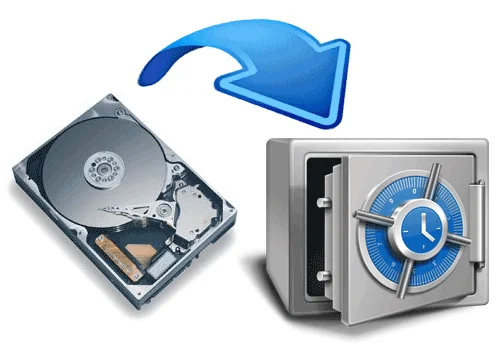
المقصود بهذه النسخة هو إنشاء صورة للنظام تحفظ حالة ويندوز الحالية بالكامل. وتشمل هذه الحالة ملفات النظام الأساسية، والبرامج المثبتة، وبعض الإعدادات، وأحيانًا التعريفات والإعدادات الشخصية المرتبطة بالجهاز. هذا النوع من النسخ يختلف عن النسخ التقليدي للملفات لأنه يركز على استنساخ النظام نفسه وليس فقط المستندات والصور.
في العادة، يعتمد ويندوز على أدوات مدمجة تسمح بإنشاء صورة نظام من داخل النظام نفسه، دون الحاجة إلى برامج خارجية. وهذه الميزة مناسبة جدًا إذا كنت تريد حلًا رسميًا وبسيطًا، خصوصًا عندما لا ترغب في تثبيت أدوات إضافية مثل أدوات النسخ الاحتياطي التابعة لجهات خارجية.
إذا أردت لاحقًا فهم الفرق بين هذه العملية وبين التثبيت النظيف، فستلاحظ أن التثبيت النظيف يمنحك بداية جديدة لكنه لا يحتفظ بكل تخصيصاتك. أما صورة النظام فتعيدك إلى نفس النقطة التي التقطت عندها النسخة، وهذا ما يجعلها عملية جدًا في حالات الأعطال أو بعد تجربة إعدادات غير مستقرة.
لماذا تحتاج إلى نسخة كاملة من ويندوز 10 بدون برامج؟
السبب الأول هو الأمان. عندما تتعرض ملفات النظام للتلف أو يصبح الجهاز بطيئًا بشكل واضح أو تظهر أخطاء متكررة، تكون لديك طريقة جاهزة للعودة إلى حالة مستقرة بدل البحث عن حلول مؤقتة. السبب الثاني هو توفير الوقت، لأنك لن تضطر إلى إعادة تثبيت كل برنامج على حدة بعد كل مشكلة كبيرة.
السبب الثالث يتعلق بالعمل نفسه. كثير من المستخدمين يثبتون برامجهم الأساسية، ثم يضبطون المتصفح والبريد والتعريفات والطابعات وأدوات العمل الأخرى، وبعد ذلك يصبح من المنطقي جدًا حفظ هذه الحالة بصيغة كاملة. بهذه الطريقة، لو حدث خلل في المستقبل، يمكنك استعادة البيئة الجاهزة نفسها خلال وقت أقل بكثير.
هناك أيضًا فائدة مهمة لمن يجرب إعدادات متعددة على الجهاز. فإذا كنت تختبر تحديثات أو برامج أو تعريفات جديدة، فإن وجود نسخة احتياطية كاملة يمنحك مساحة أكبر للتجربة بدون خوف من ضياع الوقت إذا حدثت مشكلة.
الطريقة المدمجة في ويندوز 10
يوفر ويندوز 10 أدوات داخلية تساعد على إنشاء صورة للنظام من خلال إعدادات النسخ الاحتياطي والاستعادة. قد تختلف أسماء بعض القوائم قليلًا بحسب إصدار ويندوز أو اللغة، لكن المبدأ العام واحد: تفتح أداة النسخ الاحتياطي ثم تختار إنشاء صورة نظام، وبعدها تحدد مكان الحفظ وتبدأ العملية.
قبل البدء، من الأفضل التأكد من أن لديك مساحة كافية على قرص خارجي أو على وسيط تخزين مناسب. كما يُنصح بأن تكون البرامج الأساسية والتعريفات التي تحتاجها قد تم تثبيتها بالفعل، لأن الصورة ستلتقط الحالة الحالية للنظام كما هي في لحظة الحفظ.
من المفيد أيضًا أن يكون الجهاز موصولًا بالكهرباء إذا كنت تستخدم حاسوبًا محمولًا، لأن توقف العملية بسبب نفاد البطارية أو انقطاع الطاقة قد يسبب مشاكل غير مرغوبة أثناء إنشاء النسخة.
خطوات إنشاء الصورة
ابدأ بفتح إعدادات النسخ الاحتياطي الموجودة داخل النظام، ثم انتقل إلى خيار إنشاء صورة نظام أو ما يشبهه في واجهة ويندوز لديك. بعد ذلك سيطلب منك النظام تحديد مكان حفظ النسخة، ويمكنك عادة الاختيار بين قرص صلب داخلي آخر أو قرص خارجي أو موقع على الشبكة، وفي بعض الحالات وسيط آخر حسب الإعدادات المتاحة.
يفضل معظم المستخدمين اختيار قرص خارجي منفصل عن القرص الذي يعمل عليه ويندوز، لأن ذلك يمنح النسخة حماية أفضل في حال تلف القرص الأساسي. بعد اختيار المكان المناسب، تابع حتى يبدأ النسخ الكامل، ثم انتظر إلى أن ينتهي النظام من تجهيز الصورة.
خلال هذه العملية، قد يستمر الجهاز في العمل بشكل طبيعي إلى حد ما، لكن من الأفضل عدم تشغيل مهام ثقيلة جدًا حتى تكتمل النسخة بسلاسة. وعند الانتهاء، تأكد من أن النسخة محفوظة في الموقع الذي اخترته، ويفضل أن تختبر الوصول إليها مرة واحدة للتأكد من نجاح العملية.
أين تحفظ النسخة الاحتياطية؟
أفضل مكان لحفظ النسخة عادة هو قرص خارجي مستقل، لأن هذا الخيار يضيف طبقة حماية إضافية. إذا حدث خلل في القرص الداخلي أو أصابته مشكلة تقنية، فلن تكون الصورة محفوظة في نفس المكان الذي تضرر فيه النظام.
يمكن حفظ النسخة أيضًا على قرص داخلي آخر أو على مساحة شبكية متصلة بالشبكة المحلية، لكن هذه الخيارات تعتمد على ظروفك التقنية وحجم البيانات المتاحة. أما حفظها على قرص DVD فهو خيار قديم وأقل عملية اليوم، خاصة إذا كانت النسخة كبيرة الحجم وتحتاج إلى أكثر من قرص.
بعض المستخدمين يفضلون الاحتفاظ بنسختين: نسخة محلية سريعة الوصول، ونسخة أخرى على وسيلة تخزين خارجية آمنة. هذا الأسلوب يمنح توازنًا جيدًا بين السرعة والاحتياط.
كيف تستعيد نسخة كاملة من ويندوز 10 بدون برامج؟
عند الحاجة إلى الاستعادة، فإن الفكرة بسيطة: تدخل إلى خيارات الإقلاع المتقدمة ثم تختار الاستعادة من صورة النظام. هذا المسار يسمح لك بتحميل النسخة المحفوظة سابقًا وإرجاع الجهاز إلى الحالة التي التقطتها فيها، بما في ذلك النظام والإعدادات التي كانت موجودة وقت إنشاء الصورة.
من المهم أن تعرف أن الاستعادة من صورة النظام ليست مثل استرجاع ملف منفرد. إنها تعيد الجهاز بالكامل تقريبًا إلى نفس الحالة السابقة، ولذلك ينبغي استخدامها عندما تكون بحاجة فعلية للعودة إلى إعدادات كاملة، وليس فقط لإصلاح ملف واحد أو مجلد صغير.
قبل تنفيذ الاستعادة، تأكد من أن لديك ما يلزم من دعم الطاقة والمساحة والتجهيزات المطلوبة. وبعد بدء العملية، انتظر حتى يكتمل الاسترجاع دون إيقاف الجهاز أو التدخل في المسار.
متى تكون الاستعادة هي الخيار الأفضل؟
تكون الاستعادة مفيدة عندما يتعطل النظام بشكل متكرر، أو عندما تؤثر التحديثات أو التعريفات على استقرار الجهاز، أو عندما تصبح العودة إلى نقطة نظيفة أسرع من إصلاح كل مشكلة على حدة. كما أنها مفيدة إذا كنت قد جهزت جهاز العمل الخاص بك بعناية وتريد الاحتفاظ بتلك البيئة جاهزة دائمًا.
أما إذا كانت المشكلة بسيطة، مثل امتلاء القرص أو وجود ملفات مؤقتة كثيرة، فقد لا تحتاج إلى استعادة كاملة أصلًا. في هذه الحالات قد تكون الأدوات المخصصة للتنظيف أو إدارة التخزين كافية.
نصائح قبل إنشاء النسخة
من الأفضل دائمًا تنظيف الجهاز قليلًا قبل إنشاء الصورة. يمكنك إزالة الملفات غير الضرورية، والتأكد من أن البرامج الأساسية فقط هي الموجودة، ومراجعة أن تعريفات الجهاز مستقرة. كلما كانت الحالة التي تلتقطها أوضح وأنظف، كانت النسخة النهائية أفضل عند استعادتها.
احرص أيضًا على تسمية النسخة بتاريخ واضح أو باسم يدل على حالتها، مثل نسخة بعد تثبيت البرامج الأساسية أو نسخة بعد ضبط التعريفات. هذه التفاصيل الصغيرة تسهّل عليك معرفة النسخة المناسبة عندما تحتاج إليها بعد أشهر.
ومن الجيد كذلك أن تنشئ نسخة جديدة بعد أي تغييرات كبيرة، مثل ترقية مهمة أو تثبيت مجموعة برامج احترافية. بهذه الطريقة تبقى لديك نسخة حديثة بدل الاعتماد على صورة قديمة جدًا لا تعكس وضع جهازك الحالي.
أخطاء شائعة يجب تجنبها
أحد الأخطاء الشائعة هو حفظ النسخة في نفس القسم الذي يعمل عليه النظام. هذه خطوة غير آمنة، لأن أي تلف في القرص قد يضرب النظام والنسخة معًا. الخطأ الثاني هو إنشاء الصورة قبل الانتهاء من تثبيت البرامج والتعريفات الأساسية، ثم الندم لاحقًا لأن النسخة لم تعد تمثل الحالة التي تريدها.
خطأ آخر هو تجاهل فحص مساحة التخزين. صورة النظام قد تكون كبيرة، وقد تفشل العملية إذا لم تكن المساحة كافية. كما أن بعض المستخدمين ينسون اختبار الاستعادة، مع أن معرفة مسار الاسترجاع مسبقًا تساعد كثيرًا وقت الحاجة الحقيقية.
يمكنك أيضًا دعم هذه الخطوة بمراجعة بعض الأدلة المفيدة مثل نسخة احتياطية لويندوز 10 إذا أردت توسيع فهمك لفكرة النسخ الاحتياطي، أو الرجوع إلى حذف الملفات غير الضرورية من الويندوز لتجهيز النظام قبل أخذ الصورة.
متى تكون هذه الطريقة مناسبة لك؟
هذه الطريقة مناسبة جدًا إذا كنت تريد حلًا مباشرًا داخل النظام نفسه، وبدون الاعتماد على برامج إضافية. وهي مفيدة للمستخدم العادي، ولصاحب العمل، ولأي شخص لا يريد تضييع الوقت في إعادة التثبيت والتهيئة من البداية كل مرة تحدث فيها مشكلة.
كما أنها خيار ممتاز إذا كنت تحب الحفاظ على بيئة عمل مستقرة ومجهزة مسبقًا، خاصة بعد تثبيت البرامج الأساسية وضبط التعريفات والتخصيصات التي تحتاجها يوميًا. وفي هذه الحالة تصبح الصورة الاحتياطية مثل نقطة رجوع كاملة يمكنك العودة إليها عند الحاجة.
إذا كنت تريد تعميق فهمك لطريقة صيانة النظام وتسريعه بعد الاستعادة أو قبلها، فقد يكون من المفيد الاطلاع أيضًا على طريقة تسريع الكمبيوتر وصيانة حاسوب ويندوز لأنهما يكملان نفس الفكرة بشكل عملي.
خلاصة عملية
إن إنشاء نسخة كاملة من ويندوز 10 بدون برامج يمنحك وسيلة قوية للعودة إلى نظامك كما كان، مع تقليل الوقت والجهد عند حدوث أي خلل كبير. والأفضل في هذا الأسلوب أنه يعتمد على أدوات ويندوز نفسها، لذلك لا تحتاج إلى برامج خارجية كي تبدأ.
إذا جهزت النظام جيدًا، واخترت مكان حفظ آمنًا، واحتفظت بصورة محدثة بعد تثبيت برامجك الأساسية، فستكون لديك شبكة أمان ممتازة تحمي وقتك وبياناتك وإعداداتك. ولهذا تبقى نسخة كاملة من ويندوز 10 بدون برامج واحدة من أكثر الطرق العملية التي يستفيد منها المستخدم يوميًا.
التحضير قبل البدء
قبل إنشاء نسخة احتياطية لويندوز 10، تأكد من توفر مساحة تخزين كافية. حجم الصورة قد يكون كبيرًا جدًا حسب حجم الملفات المستخدمة على القسم الرئيسي وعدد البرامج المثبتة، لذلك من الأفضل استخدام قرص خارجي أو وحدة تخزين داخلية منفصلة عن قسم النظام. تجنب حفظ النسخة على نفس القسم الذي يحتوي على الويندوز، لأن ذلك قد يسبب فقدانًا للنسخة إذا تعرض القسم نفسه للتلف.
من الجيد أيضًا إغلاق البرامج الثقيلة قبل البدء، والتأكد من أن الجهاز موصول بالكهرباء، خاصة إذا كنت تستخدم حاسوبًا محمولًا. وإذا كان جهازك يعاني أصلًا من بطء أو ملفات زائدة، فمن المفيد الاطلاع على حذف الملفات غير الضرورية من الويندوز قبل إنشاء الصورة، لأن تقليل البيانات غير المهمة يساعد أحيانًا في جعل النسخة أصغر وأكثر تنظيمًا.
اختيار مكان الحفظ المناسب
هناك عدة أماكن يمكن حفظ الصورة فيها، لكن الخيار الأفضل غالبًا هو القرص الصلب الخارجي. هذا النوع من التخزين يمنحك حماية أكبر لأنه منفصل عن النظام نفسه، كما أنه يسهل نقله والاحتفاظ به في مكان آمن. أما الحفظ على قرص داخلي آخر فقد يكون مناسبًا، لكنه أقل أمانًا إذا كان لديك مشكلة مادية في الجهاز بأكمله.
يمكن أيضًا استخدام شبكة محلية أو وسيط تخزين آخر إذا كانت لديك بنية عمل تعتمد على أكثر من جهاز. ومع ذلك، إن كان هدفك الأساسي هو الأمان والبساطة، فإن القرص الخارجي يبقى خيارًا عمليًا للغاية. وإذا كنت مهتمًا بتأمين أوسع لبيئة العمل الرقمية لديك، فقد يفيدك كذلك الاطلاع على حماية شبكة الواي فاي حتى تحافظ على استقرار الشبكة أثناء نقل الملفات الكبيرة.
أفضل الممارسات بعد الإنشاء
بعد الانتهاء من إنشاء النسخة، احرص على اختبار مكان الحفظ والتأكد من أن الملف موجود فعلًا ويمكن الوصول إليه. من الأفضل كذلك تسمية النسخة باسم واضح يتضمن تاريخ الإنشاء أو حالة الجهاز، حتى تتمكن من التمييز بين أكثر من نسخة إذا أنشأت واحدة لاحقًا. هذا التنظيم البسيط يفيد جدًا عندما تتعدد النسخ مع مرور الوقت.
كذلك، لا تعتمد على نسخة واحدة فقط لفترة طويلة. إذا كنت تغيّر برامجك أو تعريفاتك باستمرار، فمن الأفضل إنشاء صورة جديدة بين فترة وأخرى. بهذه الطريقة تبقى النسخة قريبة من الحالة الفعلية للجهاز. وإذا كنت تستخدم ويندوز بشكل يومي في العمل، فقراءة صيانة حاسوب ويندوز قد تمنحك أفكارًا إضافية للحفاظ على الجهاز في حالة مستقرة قبل النسخ وبعده.
متى تحتاج إلى إعادة النسخ
أعد إنشاء نسخة احتياطية لويندوز 10 كلما أجريت تغييرات كبيرة على النظام، مثل تثبيت برامج أساسية جديدة، أو تعديل إعدادات متقدمة، أو تثبيت تعريفات مهمة، أو بعد استقرار الجهاز من مشاكل سابقة. كل نسخة جديدة تمنحك نقطة رجوع أحدث وأكثر فائدة إذا حدث عطل لاحقًا. بهذا الأسلوب تتحول العملية من خطوة واحدة إلى عادة صيانة ذكية تحميك على المدى الطويل.
ولأن كثيرًا من المستخدمين يربطون أمان الجهاز بأمان حساباتهم أيضًا، فمن المفيد دعم ذلك بإجراءات أخرى مثل حماية التصفح وتحديث النظام بانتظام. وإذا رغبت في فهم المزيد عن أدوات النظام أو مقارنة الإصدارات المختلفة من ويندوز، يمكنك الاستفادة من محتوى مثل مقارنة بين ويندوز و لينكس لمعرفة الفروق في طريقة إدارة النظام والنسخ الاحتياطي.
في النهاية، إنشاء نسخة احتياطية لويندوز 10 بدون برامج هو إجراء بسيط لكنه شديد الأهمية، لأنه يمنحك أمانًا حقيقيًا ويختصر الكثير من الوقت عند حدوث أي خلل. إذا أنجزت الصورة في الوقت المناسب وحفظتها في مكان آمن، فستكون قادرًا على استعادة النظام بكل مكوناته بسرعة وثقة، وهذا هو الهدف الحقيقي من أخذ نسخة احتياطية لويندوز 10.