يمكنك حذف الملفات غير الضرورية من الويندوز بطريقة آمنة إذا كنت تعرف ما الذي يجب الاحتفاظ به وما الذي يمكن التخلص منه دون التأثير على النظام. في كثير من الحالات، تتراكم الملفات المؤقتة وسجلات النظام وبقايا التحديثات لتستهلك مساحة من قرص C وتبطئ الاستجابة، لذلك فإن التنظيف المنتظم يساعد على زيادة مساحة القرص C وتحسين الأداء العام، خاصة على الأجهزة التي تعمل ببطء. وفي هذا الدليل ستتعرف على أفضل الطرق العملية لتنظيف ويندوز 10، مع خطوات واضحة لتقليل الفوضى الرقمية وتسريع تشغيل الجهاز.
قبل البدء، من المهم أن تفهم أن ليس كل ملف كبير الحجم قابل للحذف مباشرة، لأن بعض المجلدات مرتبطة بالنظام أو بالتطبيقات المثبتة. لهذا السبب، من الأفضل الاعتماد على الأدوات المدمجة في ويندوز بدلًا من الحذف العشوائي، خصوصًا إذا كنت تريد تسريع ويندوز 10 دون المخاطرة بملفاتك المهمة. كما يمكنك لاحقًا ربط هذه الخطوات مع تسريع الكمبيوتر البطيء بدون فورمات وطريقة تسريع الكمبيوتر للحصول على نتيجة أفضل.
إذا كنت تستخدم Windows بشكل يومي، فغالبًا ستلاحظ أن المساحة الحرة تقل بمرور الوقت حتى لو لم تكن تثبّت الكثير من البرامج. السبب في ذلك هو الملفات المؤقتة، وسلة المحذوفات، وملفات التحديثات، وملفات الإسبات التي قد تستهلك حجمًا ملحوظًا من القرص. وفي بعض الحالات، قد يفيدك أيضًا الرجوع إلى دليل نصائح وحيل ويندوز 10 لمعرفة إعدادات إضافية قد تساعدك على تحسين تجربة الاستخدام.
حذف الملفات غير الضرورية من الويندوز بأمان
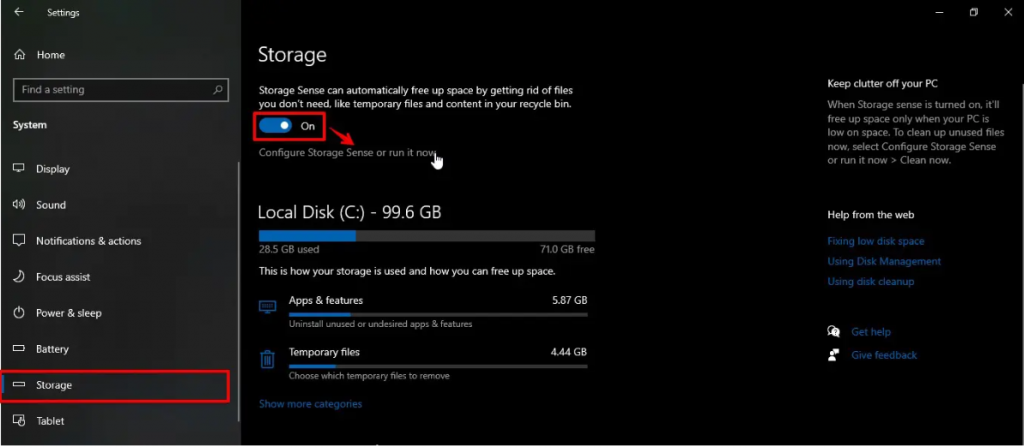
أفضل طريقة لبدء التنظيف هي استخدام أداة Windows نفسها، لأن هذه الأداة صُممت للتعامل مع الملفات المؤقتة والقديمة دون المساس بملفات النظام الأساسية. بدلًا من الدخول إلى المجلدات يدويًا وحذف ما تراه غير مهم، يمكنك الوصول إلى إعدادات التخزين ثم السماح للنظام بتنظيف الملفات المؤقتة تلقائيًا. هذه الطريقة مناسبة لمن يريد حذف الملفات غير الضرورية من الويندوز بسرعة مع تقليل احتمال ارتكاب خطأ.
ابدأ بفتح الإعدادات، ثم انتقل إلى قسم النظام وبعده إلى التخزين. ستجد هناك خيارات تساعدك على مراقبة المساحة المستخدمة، ومعرفة أين تذهب الملفات، وتحديد العناصر التي يمكن إزالتها. هذه النقطة مفيدة جدًا إذا كان القرص C لديك ممتلئًا وتريد زيادة مساحة القرص C دون الحاجة إلى تثبيت برامج خارجية. ومن الناحية العملية، يمكن أن تمنحك هذه الخطوة رؤية أوضح قبل تنفيذ أي حذف نهائي.
استخدم تنظيف القرص المدمج
من الأدوات المفيدة جدًا في هذه الحالة أداة تنظيف القرص المدمجة في النظام، لأنها تفحص الملفات غير المهمة مثل الملفات المؤقتة، وملفات المصغرات، وبقايا التحديثات، ثم تتيح لك حذفها دفعة واحدة. بعد تشغيل الأداة، اختر القرص المطلوب، ثم راجع قائمة العناصر المتاحة للحذف بعناية. إذا كنت تريد تنظيف القرص الصلب بشكل منظم، فهذه الخطوة من أكثر الطرق استقرارًا وأمانًا.
الجميل في هذه الأداة أنها لا تتطلب خبرة تقنية كبيرة، كما أنها تمنحك وصفًا عامًا لكل نوع من أنواع الملفات قبل حذفه. هذا يعني أنك لست مضطرًا للتخمين، بل يمكنك اتخاذ قرار مبني على نوع البيانات نفسها. وإذا كنت ممن يستخدمون الحاسوب للعمل أو الدراسة، فإن تنفيذ هذا التنظيف مرة كل فترة يساعد على إبقاء الجهاز أخف وأسرع.
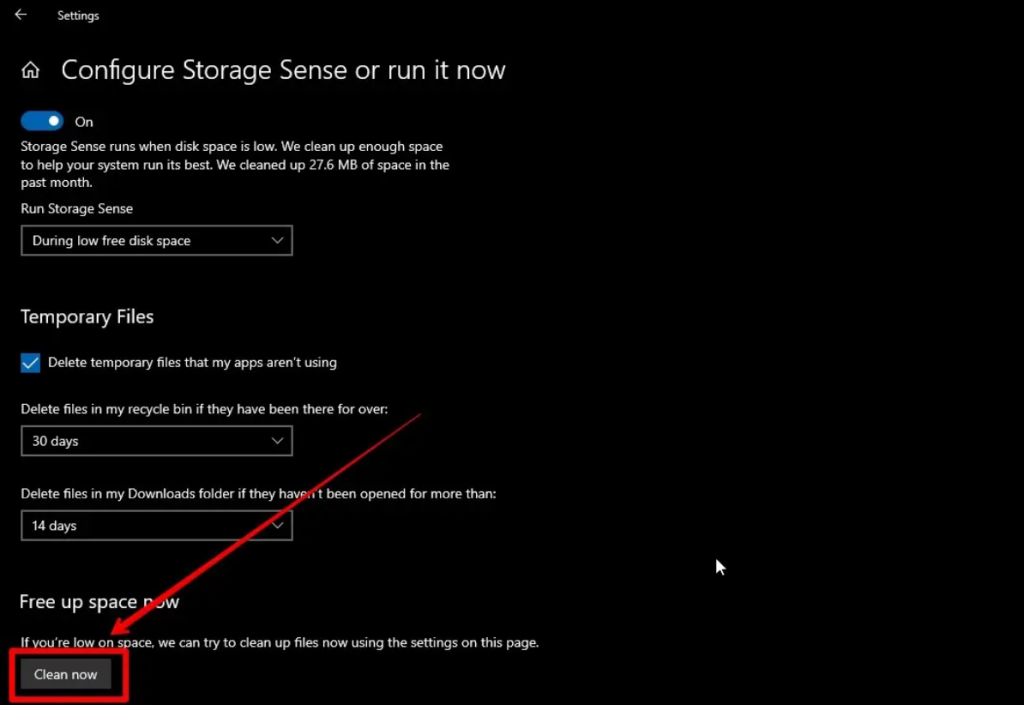
تحرير مساحة التخزين الآن
بعد اختيار الملفات التي لا تحتاجها، يمكنك الضغط على خيار التحرير الفوري للمساحة حتى يبدأ النظام في إزالة العناصر المحددة. هذه الخطوة مناسبة خصوصًا عندما تكون مساحة القرص منخفضة بشكل مزعج وتحتاج إلى مساحة إضافية بسرعة. ومن المهم أن تراجع العناصر بدقة قبل التأكيد، لأن بعض المستخدمين يفضلون الاحتفاظ بملفات معينة مثل سلة المحذوفات مؤقتًا قبل تفريغها بالكامل.
إذا كنت تريد فهمًا أوسع لكيفية الحفاظ على أداء الجهاز بعد التنظيف، فربط هذه الخطوات مع صيانة حاسوب ويندوز وزيادة سرعة الحاسوب وتوفير المساحة يمنحك رؤية أشمل. فالتنظيف وحده مفيد، لكن الحفاظ على الأداء يتطلب متابعة دورية وإدارة جيدة للملفات.
الملفات التي يمكنك حذفها
ليست كل الملفات الموجودة على الجهاز متساوية من حيث الأهمية، ولذلك من الأفضل معرفة الفئات التي يمكن تنظيفها بأمان نسبي. بشكل عام، الملفات المؤقتة، وسلة المحذوفات، وملفات الإسبات، وبعض بقايا البرامج القديمة، كلها من العناصر التي قد تستهلك مساحة دون أن تقدم فائدة حقيقية إذا لم تعد تستخدمها. وفي هذا السياق، من الجيد أيضًا الاطلاع على حذف الفيروسات من الكمبيوتر لأن بعض المشاكل التي تبدو مرتبطة بالبطء قد تكون ناتجة عن ملفات ضارة أو غير مرغوبة.
ملفات الإسبات
ميزة الإسبات تحفظ حالة الجهاز على القرص الصلب حتى تتمكن من العودة إلى العمل لاحقًا بسرعة. هذه الميزة مفيدة لبعض المستخدمين، لكنها تستهلك مساحة قد تكون كبيرة على قرص C، خاصة إذا كان الجهاز يمتلك ذاكرة عشوائية كبيرة. إذا كنت لا تحتاج إلى هذه الميزة وتعتمد فقط على وضع السكون، فقد يكون تعطيلها خيارًا مناسبًا لتوفير مساحة إضافية.
تعطيل الإسبات لا يعني تعطيل السكون، فهما شيئان مختلفان. السكون يعتمد على الذاكرة المؤقتة للحفاظ على الجلسة، بينما الإسبات يكتب البيانات على القرص. لذلك، إذا كنت تريد تحرير مساحة دون التأثير الكبير على الاستخدام اليومي، فهذا أحد الخيارات الفعالة. ويمكنك أن تربط هذا الإجراء مع الذاكرة العشوائية RAM لفهم الفرق بين التخزين المؤقت والكتابة على القرص.
لمن يعمل على الحاسوب لساعات طويلة ويحتاج إلى إيقاف التشغيل أحيانًا، فإن معرفة الطريقة المناسبة بين السكون والإسبات والإغلاق الكامل تساعد على إدارة الطاقة والمساحة معًا. ولهذا فإن بعض المستخدمين يفضلون أيضًا إعداد إيقاف تشغيل الكمبيوتر تلقائيا لتسهيل الاستخدام اليومي وتقليل بقاء الجهاز في حالة غير ضرورية.
الملفات المؤقتة
الملفات المؤقتة هي بيانات ينشئها النظام أو البرامج أثناء التشغيل، ثم قد تبقى في الجهاز حتى بعد انتهاء الحاجة إليها. في العادة، لا يحتاج المستخدم إلى هذه الملفات لاحقًا، لذلك يمكن حذفها بأمان في معظم الحالات. ومن أمثلتها الملفات الموجودة داخل مجلدات النظام المؤقتة، والتي قد تتراكم مع الوقت وتؤثر على مساحة التخزين المتاحة.
هذه الملفات لا تكون مفيدة إلا أثناء تنفيذ المهمة التي أنشئت من أجلها، وبعد ذلك تتحول إلى عبء إضافي على القرص. لذلك فإن حذفها بشكل دوري يعد خطوة ذكية خصوصًا إذا كنت تستخدم الجهاز بشكل مكثف. وإذا كنت تريد تقليل الأعمال اليدوية، فالأفضل أن تعتمد على الأدوات المضمنة في النظام بدلًا من التنقل بين المسارات المعقدة.
سلة المحذوفات
سلة المحذوفات ليست مجرد رمز على سطح المكتب، بل هي مكان يحتفظ بالملفات التي حذفتها حتى تقرر إزالتها نهائيًا. مع مرور الوقت، قد تمتلئ ملفات كثيرة داخلها من دون أن تنتبه، وبالتالي تستهلك مساحة لا بأس بها. لهذا السبب، تفريغها بين الحين والآخر يساعدك على استرجاع جزء من التخزين.
من السهل جدًا تنفيذ هذه الخطوة، ويمكن اعتبارها من أسرع الطرق في حذف الملفات غير الضرورية من الويندوز لأنها لا تحتاج إلى إعدادات معقدة. ومع ذلك، من الأفضل أن تتأكد من عدم وجود ملفات مهمة تحتاج إلى استعادتها قبل التفريغ النهائي. هذه العادة البسيطة توفر مساحة إضافية وتقلل التكدس غير المفيد.
ملفات البرامج القديمة
هناك أيضًا ملفات قديمة تتركها بعض البرامج بعد التحديث أو الإزالة، وهي لا تعود بأي فائدة حقيقية إذا لم يعد البرنامج مستخدمًا. أحيانًا تبقى هذه البقايا في مجلدات مختلفة وتستمر في شغل مساحة على الجهاز دون سبب واضح. لذلك، مراجعة البرامج المثبتة وإزالة غير الضروري منها خطوة مهمة قبل أو بعد التنظيف.
في هذا الجانب، قد يساعدك استخدام برامج الصيانة أو أدوات الفحص الموثوقة، لكن لا بد من الحذر عند اختيار أي برنامج خارجي. وإذا كنت تفضل الأدوات البسيطة، فابدأ بإزالة العناصر التي لم تعد تستخدمها ثم راجع ما تبقى في النظام. هذا الأسلوب عادةً أكثر أمانًا من الاعتماد على التنظيف العشوائي.
تعطيل الإسبات لتوفير المساحة
إذا كان هدفك الأساسي زيادة مساحة القرص C، فقد يكون تعطيل الإسبات من أكثر الخطوات فاعلية. عند إيقاف هذه الميزة، يقوم ويندوز بحذف الملف المرتبط بها والذي قد يشغل حجمًا كبيرًا على القرص، خصوصًا في الأجهزة ذات الذاكرة الكبيرة. هذه العملية لا تتطلب برامج إضافية، وتتم من خلال سطر الأوامر بصلاحيات المسؤول.
بعد فتح موجّه الأوامر كمسؤول، يمكن تنفيذ الأمر المناسب لتعطيل الإسبات. إن لم تكن معتادًا على هذه الأدوات، فالأفضل أن تتعامل معها بحذر شديد وتكتب الأمر بدقة. وعلى الرغم من أن الفكرة بسيطة، فإن أثرها على المساحة قد يكون واضحًا جدًا، خاصة على الأجهزة المزدحمة بالملفات. ويمكن اعتبار ذلك جزءًا مهمًا من استراتيجية تنظيف القرص الصلب.
ومن المفيد أن تعرف أن هذا الإجراء لا يناسب كل المستخدمين. فإذا كنت تعتمد على الإسبات يوميًا، فقد لا ترغب في تعطيله. أما إذا كنت تستخدم السكون أو الإغلاق الكامل فقط، فغالبًا لن تلاحظ فرقًا سلبيًا كبيرًا، بينما ستستفيد من المساحة المحررة.
عادات تحافظ على الأداء
التنظيف الجيد لا ينتهي بعد خطوة واحدة، بل يحتاج إلى بعض العادات البسيطة التي تمنع تراكم الملفات مرة أخرى. على سبيل المثال، حاول مراجعة التنزيلات القديمة، وإزالة البرامج التي لا تستخدمها، وتفريغ سلة المحذوفات بانتظام. كما أن متابعة تحديثات النظام بشكل معقول تساعد أحيانًا في تحسين الاستقرار والأداء.
من الجيد أيضًا أن تعرف متى تحتاج إلى الترقية أو إعادة التنظيم بدلًا من الاكتفاء بالحذف. فإذا كان الجهاز بطيئًا جدًا، فقد تكون المشكلة أعمق من مجرد امتلاء القرص. وفي هذه الحالة، قد يفيدك الاطلاع على نسخة احتياطية لويندوز 10 قبل تنفيذ تغييرات كبيرة، حتى تضمن حماية ملفاتك المهمة.
كذلك، إذا كنت تستخدم الجهاز للعمل أو للدراسة، فمن الأفضل أن تراجع إعداداتك بين وقت وآخر حتى لا تتراكم البيانات في الخلفية. وهذه المراجعة المنتظمة توفر عليك الكثير من الوقت لاحقًا، لأنها تمنع الوصول إلى مرحلة الامتلاء الكامل. لذلك فإن العناية اليومية البسيطة أفضل بكثير من التنظيف الكبير المتأخر.
خلاصة عملية
إن حذف الملفات غير الضرورية من الويندوز ليس مجرد خطوة لتحرير بعض الجيجابايت، بل هو جزء من المحافظة على جهاز أسرع وأكثر استجابة. عندما تستخدم أدوات ويندوز المدمجة، وتعرف الفرق بين الملفات المؤقتة وملفات الإسبات وسلة المحذوفات، تصبح عملية التنظيف أسهل وأكثر أمانًا. ومع الاستمرار في هذه العادة، ستلاحظ تحسنًا واضحًا في المساحة المتاحة وفي راحة الاستخدام اليومي.
ولتحقيق أفضل نتيجة، اجمع بين تنظيف الملفات، ومراجعة البرامج، وتعطيل ما لا تحتاجه، ومتابعة الأداء من وقت إلى آخر. بهذه الطريقة ستتمكن من زيادة مساحة القرص C وتسريع ويندوز 10 دون تعقيد أو مخاطرة غير ضرورية. وإذا التزمت بهذه الخطوات بشكل دوري، فسيبقى النظام أخف وأفضل أداءً لفترة أطول.